
Kaufmännisch · etwa 10 Minuten
Angebote und Rechnungen schreiben.
Vom Angebot mit Briefkopf über den Auftrag bis zur E-Rechnung: Positionen erfassen, aus dem eigenen Postfach senden und Zahlungen buchen.
Schritt für Schritt.
Angebote & Rechnungen ist ein Zusatzmodul im Browser. Diese Anleitung führt vom ersten Angebot über den Auftrag bis zur festgeschriebenen Rechnung als E-Rechnung. Vorab verbinden Sie Ihr eigenes Postfach, damit Angebote und Rechnungen mit Ihrer E-Mail-Adresse hinausgehen.
- 1
Postfach verbinden
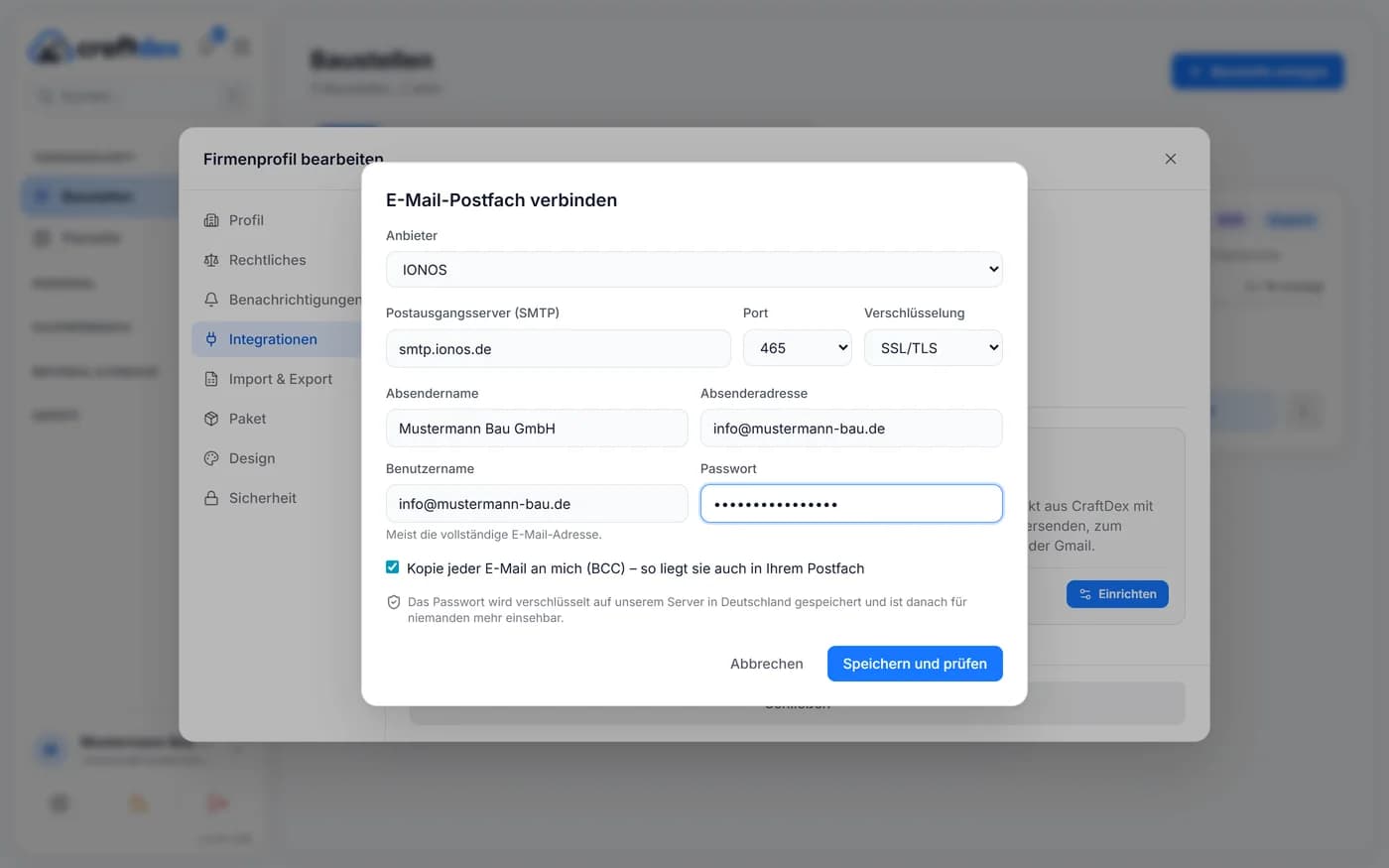
Unten links in der Seitenleiste auf Ihren Betrieb klicken, den Reiter „Integrationen“ öffnen und bei „E-Mail-Versand“ auf „Einrichten“ klicken. Anbieter wählen, Benutzername und Passwort eintragen und mit „Speichern und prüfen“ bestätigen.
- Vorlagen gibt es für IONOS, STRATO, Gmail / Google Workspace, Telekom, GMX und WEB.DE, dazu „Anderer Anbieter“.
- Bei Gmail verwenden Sie ein App-Passwort.
- Mit „Testmail senden“ prüfen Sie den Versand.
- Mit „Kopie jeder E-Mail an mich (BCC)“ liegt jede Mail auch in Ihrem Postfach.
- 2
Angebot anlegen
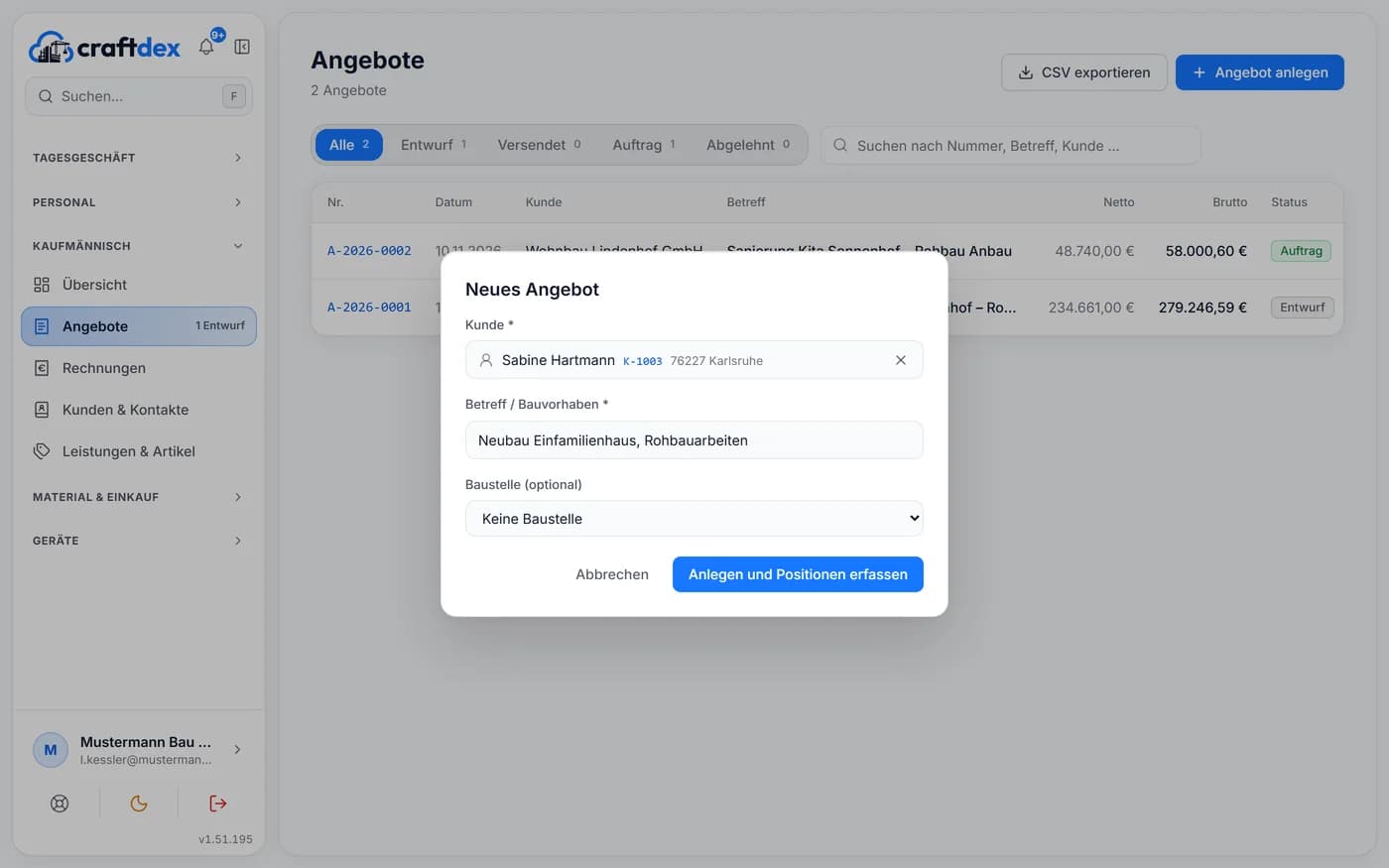
Unter Angebote auf „Angebot anlegen“ klicken, den Kunden wählen oder neu anlegen und „Betreff / Bauvorhaben“ eintragen. Mit „Anlegen und Positionen erfassen“ öffnet sich das Angebot; die Angebotsnummer vergibt CraftDex.
- 3
Positionen erfassen
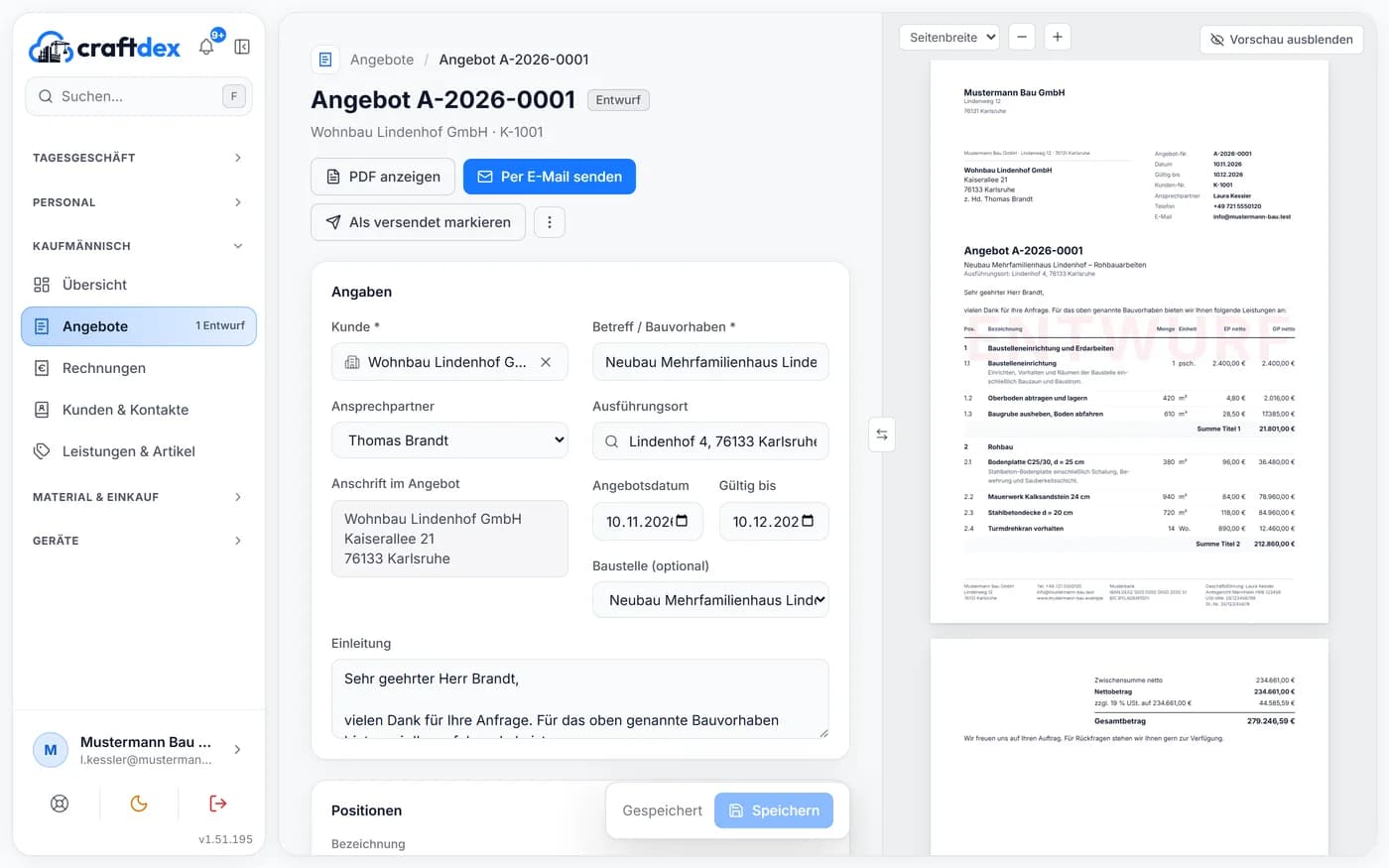
Unter „Positionen“ bauen Sie das Angebot auf. Die Vorschau des PDFs mit Ihrem Briefkopf aktualisiert sich beim Tippen.
- „Aus Katalog“ übernimmt Positionen aus „Leistungen & Artikel“, „Freie Position“ tragen Sie direkt ein.
- „Titel“ gliedert das Angebot und bildet Titelsummen, „Textzeile“ fügt einen Hinweis ein.
- Einen Rabatt und die „Steuerschuldnerschaft des Leistungsempfängers (§ 13b UStG)“ für Bauleistungen an andere Bauunternehmer stellen Sie im Angebot ein.
- Der kalkulierte Rohertrag steht nur intern dabei, nicht im PDF.
- 4
Angebot senden
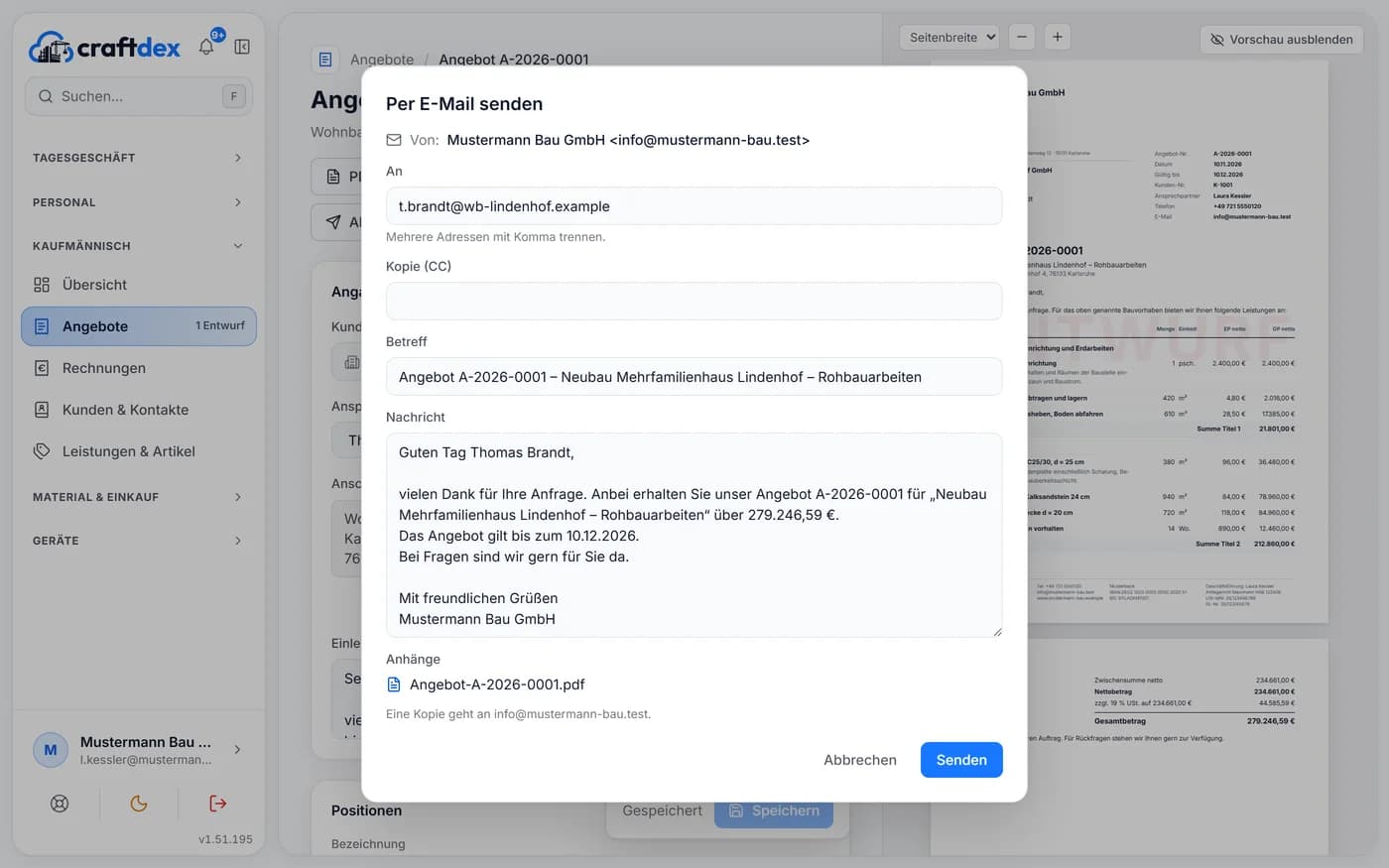
Mit „Per E-Mail senden“ öffnet sich der Versand: Empfänger, Betreff und Text sind vorbelegt und änderbar, das PDF hängt an. Nach dem Versand gilt das Angebot als versendet.
- Verschicken Sie das Angebot auf anderem Weg, wählen Sie „Als versendet markieren“.
- Unter „Per E-Mail versendet“ steht, wann das Angebot an wen ging.
- 5
Auftrag und Baustelle
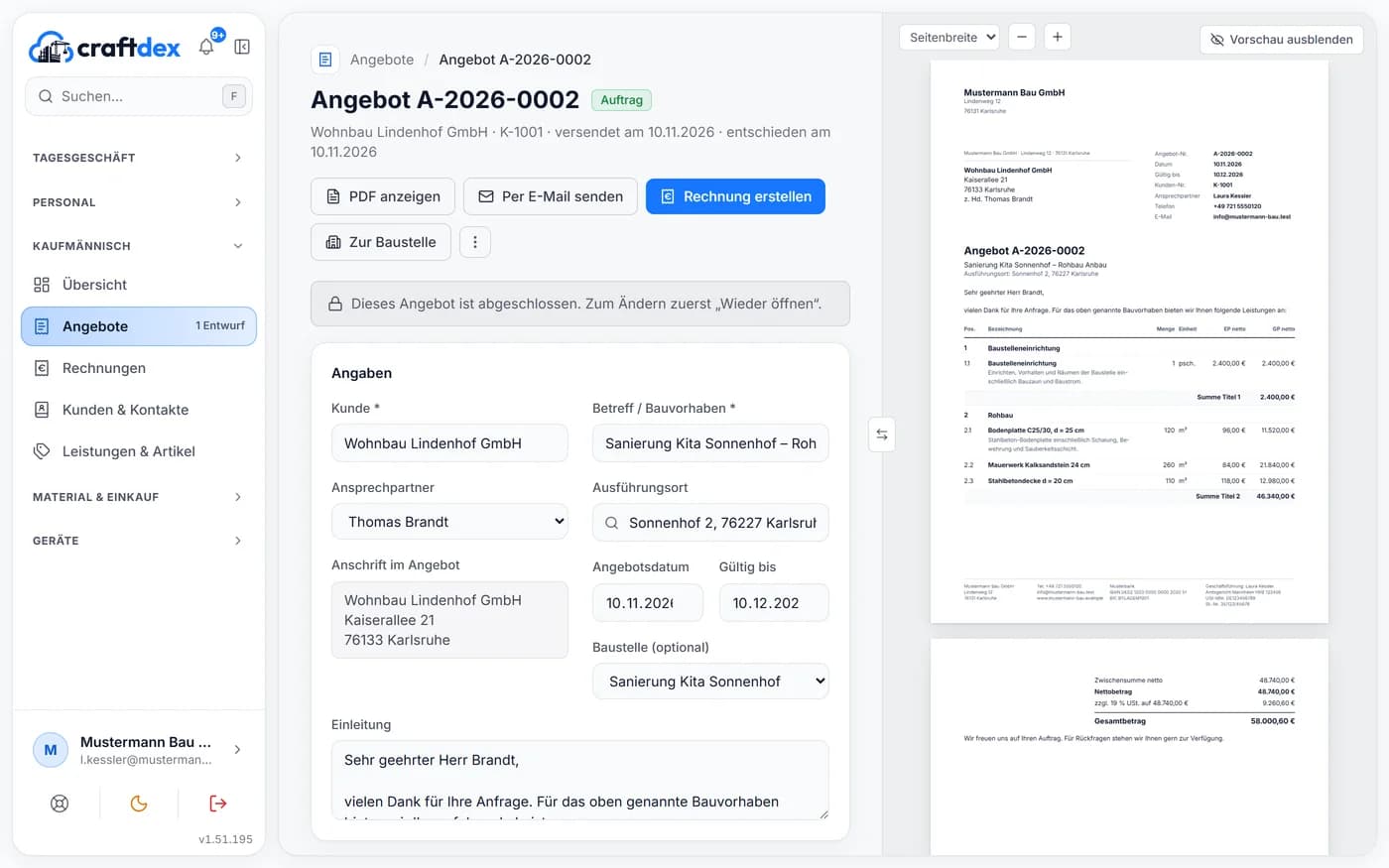
Nimmt der Kunde an, klicken Sie auf „Auftrag erteilt“. Mit „Baustelle anlegen“ übernimmt CraftDex Name, Ausführungsort und Auftraggeber in eine neue Baustelle.
- 6
Rechnungen einstellen
Vor der ersten Rechnung: Unter Kaufmännisch in der Übersicht oben rechts auf „Einstellungen für Angebote & Rechnungen“ klicken (Symbol mit Schiebereglern). Was Sie hier festlegen, gilt für neue Rechnungen; im Entwurf bleibt es je Rechnung änderbar.
- Texte: Einleitung für Rechnung und Schlussrechnung, eine eigene Einleitung für Abschlagsrechnungen und den Schlusstext. „Standardtext einsetzen“ holt den mitgelieferten Text zurück.
- Nummernkreis: Präfix, Jahr in der Nummer (der Zähler beginnt jedes Jahr bei 1) oder durchlaufender Zähler und die Zahl der Stellen. Die Vorschau zeigt die nächste Rechnungsnummer.
- Kommen Sie aus einer anderen Software, tragen Sie die nächste Nummer ein, damit die Zählung weiterläuft. Bereits vergebene Nummern ändern sich nie.
- Zahlungsziel in Tagen, mit einem Beispiel für die Fälligkeit. Änderungen an Nummernkreis und Zahlungsziel stehen im Änderungsprotokoll. Ändern dürfen nur Admins.
- 7
Rechnung erstellen
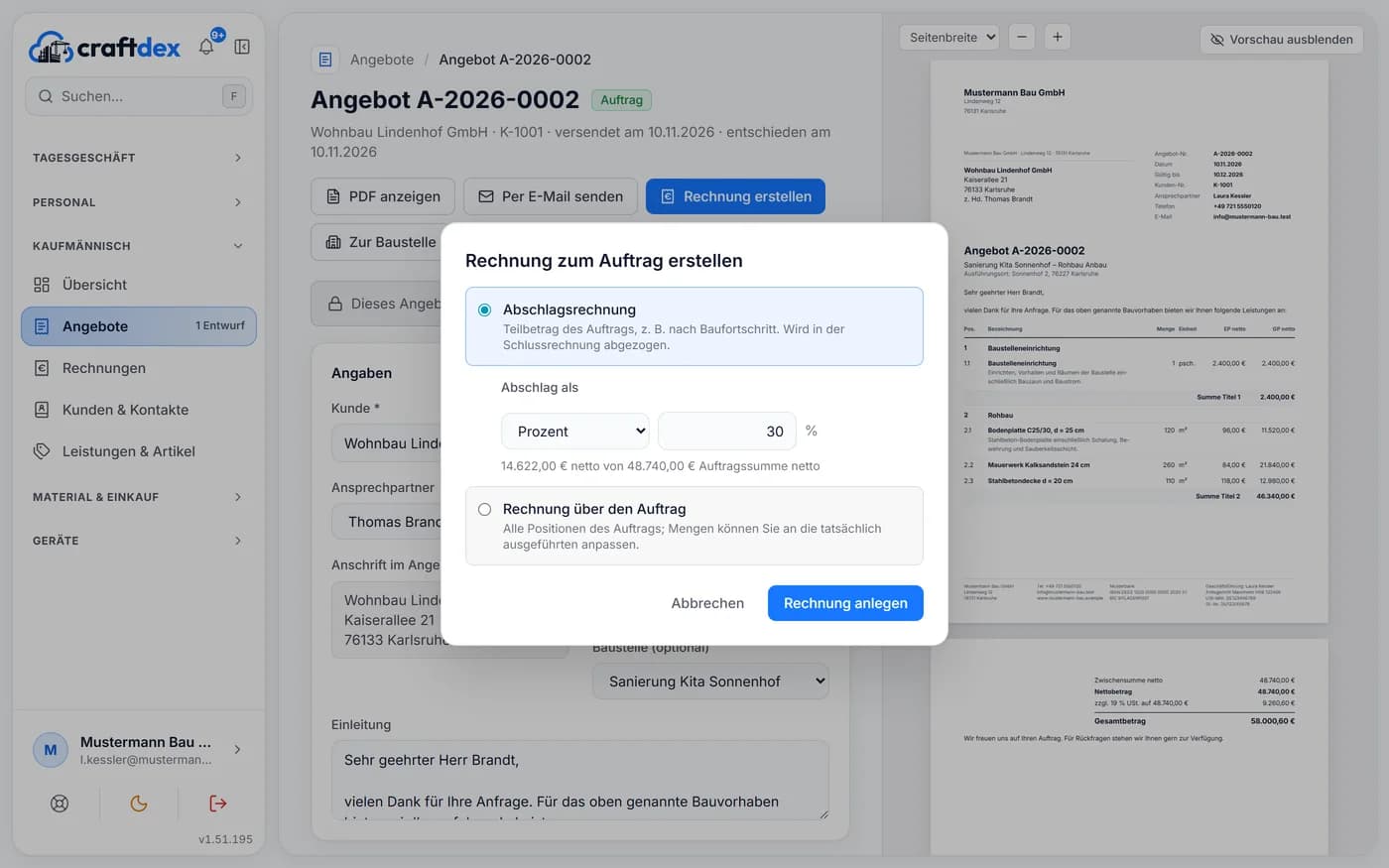
Im Auftrag auf „Rechnung erstellen“ klicken und die Art wählen:
- Abschlagsrechnung: ein Teilbetrag des Auftrags, in Prozent oder als Betrag netto
- Rechnung über den Auftrag: alle Positionen des Auftrags. Gibt es schon Abschlagsrechnungen, heißt sie Schlussrechnung und zieht die gestellten Abschläge ab.
- Freie Rechnungen ohne Auftrag legen Sie unter Rechnungen mit „Rechnung anlegen“ an.
- 8
E-Rechnung prüfen und festschreiben
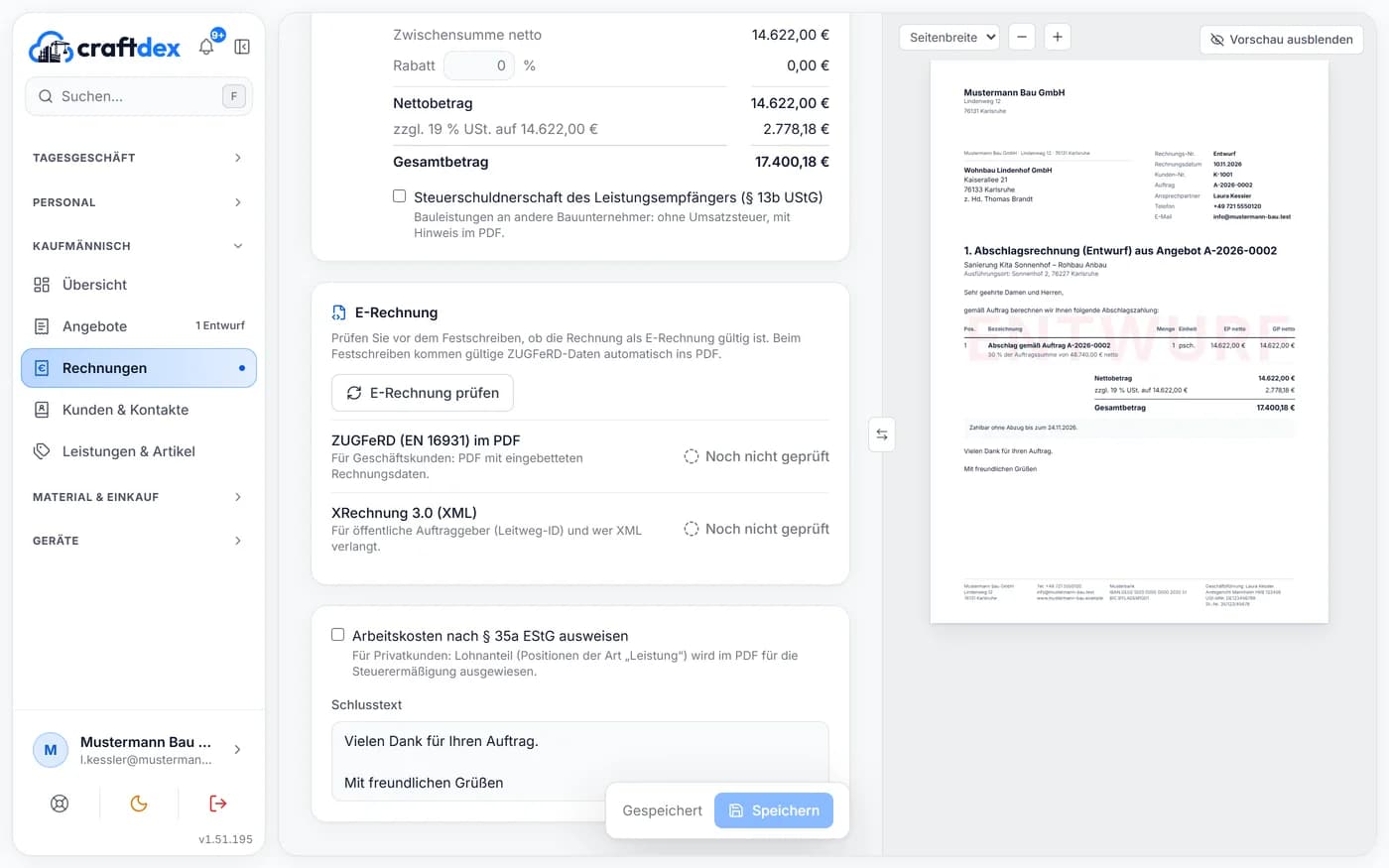
Leistungszeitraum und Zahlungsziel eintragen und auf „E-Rechnung prüfen“ klicken; die Prüfung zeigt, was noch fehlt. Mit „Festschreiben“ erhält die Rechnung ihre fortlaufende Nummer und ist danach unveränderbar.
- Das archivierte PDF enthält die ZUGFeRD-Daten (EN 16931).
- Die XRechnung laden Sie zusätzlich als XML herunter, etwa für öffentliche Auftraggeber mit Leitweg-ID.
- Beim Festschreiben hält CraftDex Briefkopf und Kundendaten in der Rechnung fest. Spätere Änderungen am Firmenprofil oder beim Kunden ändern sie nicht mehr.
- Korrekturen gehen nur über „Stornieren“: Es entsteht eine Stornorechnung mit eigener Nummer.
- 9
Senden und Zahlung erfassen
Die festgeschriebene Rechnung verschicken Sie mit „Per E-Mail senden“, auf Wunsch mit der XRechnung als zusätzlichem Anhang. Geht Geld ein, tragen Sie es unter „Zahlungen“ mit „Zahlung erfassen“ ein; CraftDex zeigt, was noch offen ist.
- Eine falsch gebuchte Zahlung lässt sich nicht löschen. Mit „Zahlung korrigieren (Gegenbuchung)“ und einer Begründung gleichen Sie sie aus; beide Buchungen bleiben sichtbar. Den richtigen Betrag erfassen Sie danach als neue Zahlung.
Gut zu wissen.
Prüfen Sie vor der ersten Rechnung Ihr Firmenprofil: Anschrift, Bankverbindung und Steuernummer stehen auf jeder Rechnung. Ohne Steuernummer oder USt-IdNr. ist die XRechnung nicht gültig.
Rechnungen im Entwurf lassen sich nicht senden. Abschlagsrechnungen werden erst nach dem Festschreiben in der Schlussrechnung abgezogen.
Die Listen Angebote und Rechnungen laden Sie mit „CSV exportieren“ herunter, etwa für die Buchhaltung.
Passende Funktionen.
Angebote schreiben mit Ihrem Briefkopf
Angebote mit Briefkopf schreiben: Positionen aus dem Leistungskatalog, Titel mit Titelsummen, Live-PDF-Vorschau und Versand aus Ihrem Postfach.
Mehr erfahrenE-Rechnung und Rechnungen für den Bau
Abschlags- und Schlussrechnungen aus dem Auftrag, E-Rechnung als ZUGFeRD und XRechnung, Zahlungseingänge und Versand über Ihr eigenes Postfach.
Mehr erfahrenKunden und Kontakte für Ihre Baustellen
Kunden, Nachunternehmer, Planer und Lieferanten an einem Ort: mit Ansprechpartnern, Kundennummer, Leitweg-ID und allen verknüpften Baustellen.
Mehr erfahren
Weitere Anleitungen.
Erste Schritte: Betrieb einrichten
Registrieren, Firmenprofil ausfüllen und Benachrichtigungen festlegen – so ist Ihr Betrieb in wenigen Minuten startklar.
Mitarbeiter anlegen und die App einrichten
Mitarbeiter mit Personal-ID anlegen, die CraftDex-App einrichten und mit Betriebsnummer, Personal-ID und PIN anmelden – ganz ohne E-Mail-Adresse.
Baustelle anlegen und organisieren
Baustelle mit Adresse und Zeitraum anlegen, Auftraggeber eintragen, Team zuweisen, Dokumente hochladen und Meilensteine im Zeitplan festlegen.
Noch Fragen?
Weitere Anleitungen finden Sie in der Academy – oder Sie schreiben uns direkt.