
Start · etwa 6 Minuten
Daten übernehmen und exportieren.
Mitarbeiter, Baustellen, Kontakte und Material per Excel-Vorlage übernehmen und alle Daten Ihres Betriebs als ZIP-Datei herunterladen.
Schritt für Schritt.
Sie müssen nichts abtippen: Stammdaten aus Ihrer bisherigen Software übernehmen Sie mit einer Excel-Vorlage. Umgekehrt laden Sie alle Daten Ihres Betriebs selbst herunter, zur Sicherung, für den Steuerberater oder für einen Wechsel.
- 1
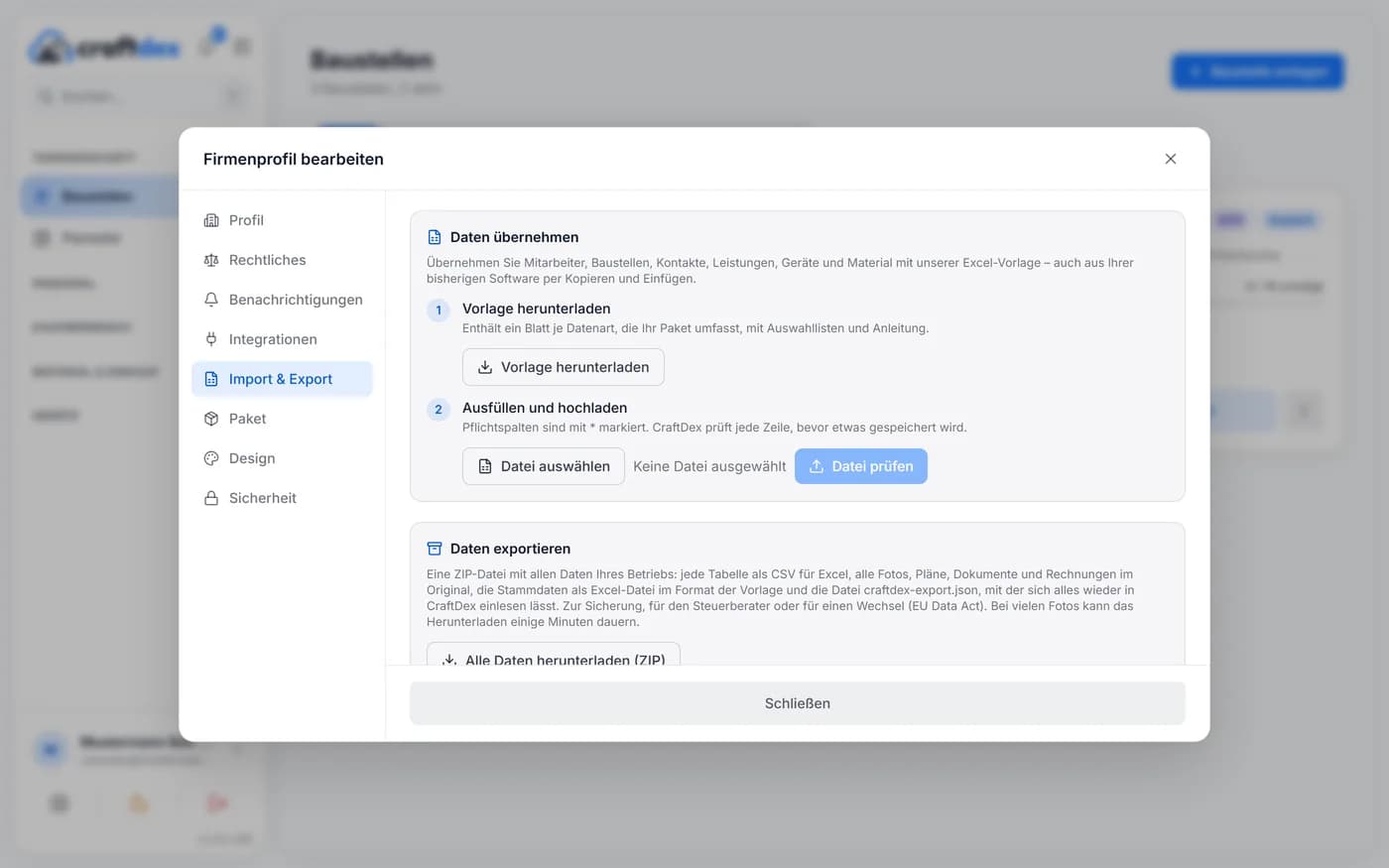
Import & Export öffnen
Unten links in der Seitenleiste auf Ihren Betrieb klicken und den Reiter „Import & Export“ wählen. Der Bereich ist Admins vorbehalten.
- 2
Vorlage herunterladen
Auf „Vorlage herunterladen“ klicken. Die Excel-Datei enthält ein Blatt je Datenart, die Ihr Plan umfasst:
- Mitarbeiter, Baustellen, Kunden & Kontakte, Leistungen & Artikel, Werkzeuge, Baumaschinen und Material
- Pflichtspalten sind mit * markiert, an den Spaltenköpfen stehen Hinweise und Beispiele.
- Auswahllisten, etwa für Rolle, Einheit oder Status, und ein Blatt „Anleitung“ helfen beim Ausfüllen.
- 3
Ausfüllen und hochladen
Tragen Sie Ihre Daten ein, auch per Kopieren und Einfügen aus Ihrer bisherigen Software. Dann die Datei mit „Datei auswählen“ wählen und auf „Datei prüfen“ klicken.
- Höchstens 5 MB und 2.000 Zeilen je Blatt
- Die Datei wird nur zum Einlesen verarbeitet und nicht bei uns abgelegt.
- 4
Vorschau prüfen
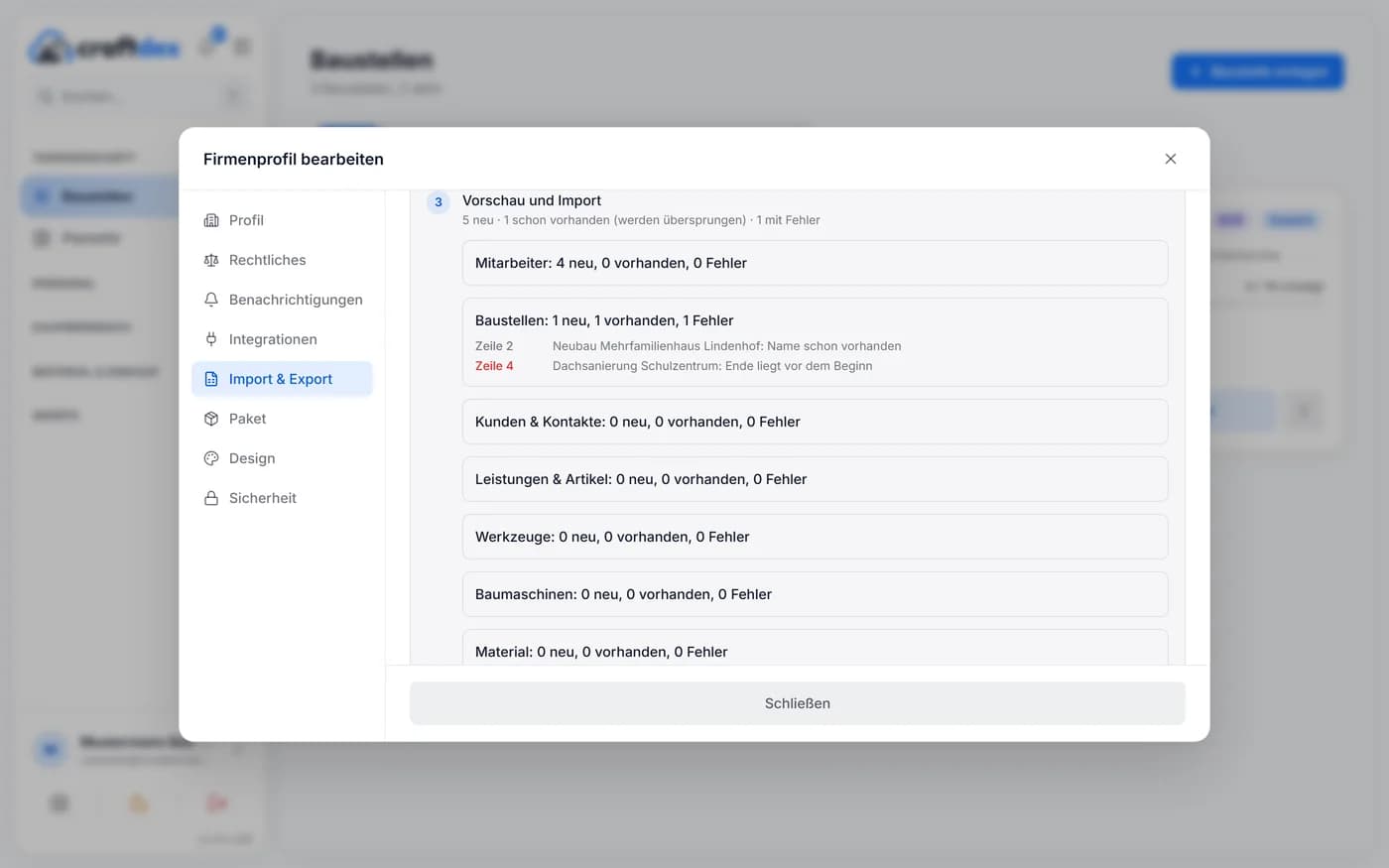
CraftDex prüft jede Zeile, bevor etwas gespeichert wird. Die Vorschau zeigt je Blatt, was neu ist, was schon vorhanden ist und übersprungen wird und welche Zeilen einen Fehler haben, mit dem Grund.
- Zeilen mit Fehler korrigieren Sie in der Datei und laden sie erneut hoch. Bereits Übernommenes wird erkannt und übersprungen.
- 5
Einträge übernehmen
Mit „… Einträge übernehmen“ legt CraftDex die neuen Zeilen an.
- Neue Mitarbeiter bekommen ein App-Konto mit Personal-ID und Start-PIN. Die Start-PINs werden nur jetzt angezeigt: bitte notieren oder direkt weitergeben.
- Baustellen erhalten ihre Checkliste und ihr Bautagebuch wie beim Anlegen von Hand, Kontakte ihren Ansprechpartner.
- 6
Alle Daten exportieren
Im Feld „Daten exportieren“ auf „Alle Daten exportieren“ klicken. Bei vielen Fotos kann das einige Minuten dauern. Die ZIP-Datei enthält:
- jede Tabelle als CSV-Datei, die sich in Excel öffnet
- alle Fotos, Pläne, Dokumente, Belege und Rechnungs-PDFs im Original
- die Stammdaten als Excel-Datei im Format der Vorlage
- eine LIESMICH-Datei mit Inhalt und Anzahl je Tabelle
- 7
Nach Vertragsende
Auch nach Vertragsende bleiben Ihre Daten 90 Tage erhalten, und Admins können in dieser Zeit weiter alles exportieren. Eine Hinweisleiste nennt das Löschdatum. Wir erinnern per E-Mail zu Beginn der Frist sowie 30 und 7 Tage vor der Löschung. Wer wieder bucht, behält alles.
- 8
Betrieb löschen
Der Inhaber kann die Löschung aller Daten selbst beantragen, sobald kein Abo mehr läuft: im Feld „Betrieb löschen“ den Betriebsnamen und das Passwort eingeben und auf „Löschung beantragen“ klicken. Gelöscht wird nach 7 Tagen Bedenkzeit. Bis dahin kann jeder Admin den Antrag mit „Löschung zurücknehmen“ zurücknehmen.
Gut zu wissen.
Laden Sie vor einer Löschung alle Daten herunter. Rechnungen und Buchungsbelege müssen Sie selbst aufbewahren.
Der Export eignet sich auch als eigene Sicherung, etwa zum Jahresabschluss.
PINs, Passwörter und das Passwort Ihres Versand-Postfachs sind im Export nicht enthalten.
Passende Funktionen.
Mitarbeiterverwaltung und Zugänge
Mitarbeiter, Büro-Konten und Admins verwalten: Personal-ID, sichere Start-PIN, Rechte je Bereich, Excel-Import und Zugang sperren per Schalter.
Mehr erfahrenDatensicherheit und Datenschutz
Eigener Server in Deutschland mit verschlüsselten Festplatten, Daten je Betrieb getrennt, Zwei-Faktor-Anmeldung und Sicherung alle 5 Minuten.
Mehr erfahrenKunden und Kontakte für Ihre Baustellen
Kunden, Nachunternehmer, Planer und Lieferanten an einem Ort: mit Ansprechpartnern, Kundennummer, Leitweg-ID und allen verknüpften Baustellen.
Mehr erfahren
Weitere Anleitungen.
Erste Schritte: Betrieb einrichten
Registrieren, Firmenprofil ausfüllen und Benachrichtigungen festlegen – so ist Ihr Betrieb in wenigen Minuten startklar.
Mitarbeiter anlegen und die App einrichten
Mitarbeiter mit Personal-ID anlegen, die CraftDex-App einrichten und mit Betriebsnummer, Personal-ID und PIN anmelden – ganz ohne E-Mail-Adresse.
Baustelle anlegen und organisieren
Baustelle mit Adresse und Zeitraum anlegen, Auftraggeber eintragen, Team zuweisen, Dokumente hochladen und Meilensteine im Zeitplan festlegen.
Noch Fragen?
Weitere Anleitungen finden Sie in der Academy – oder Sie schreiben uns direkt.